
Celkem nedávno jsem si pořídil svoji první zrcadlovku. S touto změnou přišel formát RAW, vyvážení bílé, barevné korekce a podobné legrácky. Fotografii jsem upravil, vyexportoval a vždy jsem dostal odpověď, že je divně barevná. Stejný pocit jsem měl při tisku - to byly zase všechny fotografie do modra. Začal jsem zajímat o ICC profily a kalibrační sondy. Po několik dnech studia různých materiálů jsem se rozhodl, že si jednu z cenově dostupných sond pořídím. Vybral jsem si DataColor Spyder3Pro.
Obsah
- Úvod
- Instalace
- První spuštění
- Kalibrace
- Nástrojová lišta
- Kontrola kalibrace, opětovná kalibrace
- Závěr
Úvod
Jelikož jde o moji první kalibrační sondu, nečekejte srovnání s konkurencí nebo přehnané množství technických detailů. Cílem tohoto článku je seznámit ostatní amatéry s možnostmi, které dnešní sondy nabízejí a alespoň částečně přeložit uživatelské rozhraní do češtiny pro ty, kteří nevládnou angličtinou.
V článku je několik slovních spojení, které mohou působit zmatečně. Raději si je vysvětlíme hned na začátku.
Kalibrace - samostatně užitý pojem kalibrace znamená, že se jedná o kompletní kalibraci.
Opětovná kalibrace - opětovná kalibrace je zrychlená kalibrace, která je založena na posledním měření a nejste tak nuceni procházet všechny kroky znovu.
Kontrola kalibrace - zrychlená kontrola aktuálního stavu, tzn. zda-li barevné podání odpovídá poslednímu měření.
 |
Sonda Spyder3Pro se dá pořídit za cenu okolo 4200,- Kč s DPH. Balení obsahuje kalibrační sondu, kolébku, manuál a instalační CD. Dále zde naleznete čistící sadu na monitor - jeden vlhký a jeden suchý ubrousek na vyleštění. První dojem byl velice kladný a abych se přiznal, očekával jsem mnohem větší zařízení. Sonda je zhruba stejně veliká jako běžná počítačová myš. Nedočkavě vkládám CD do mechaniky a spouštím instalační program. K mému údivu se objevila japonština. Navštívil jsem stránky podpory a stáhl poslední verzi, která tímto problémem netrpí. |
Instalace
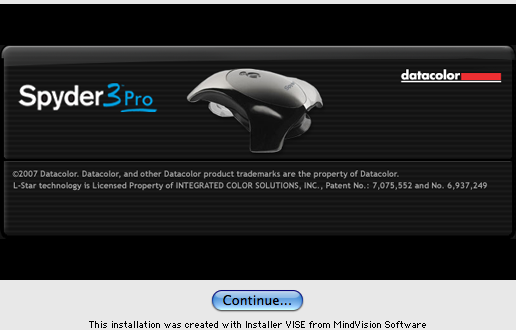 |
Po spuštění aktualizovaného instalačního programu se nám zobrazí uvítací obrazovka. Pro pokračování je nutné stisknout tlačítko Continue ... |
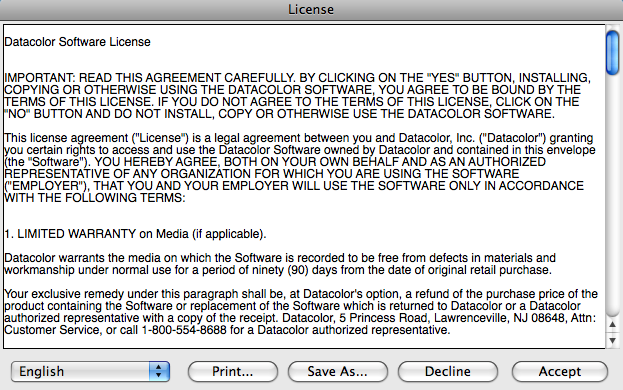 |
V dalším kroku musíme odsouhlasit licenci tlačítkem Accept. |
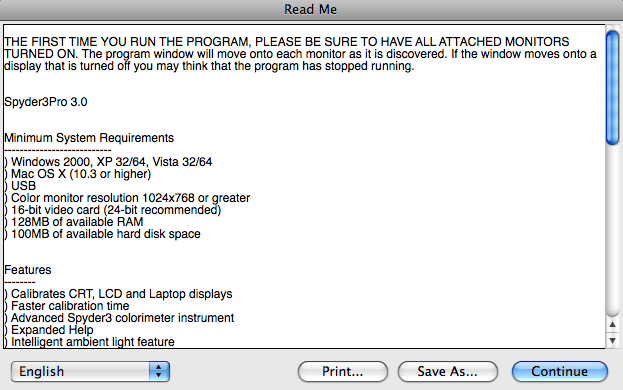 |
V třetím kroku se nám zobrazí soubor Read Me, který obsahuje informace o minimálních systémových požadavcích, vlastnostech programu a možných problémech. Pokračujeme stiskem tlačítka Continue. |
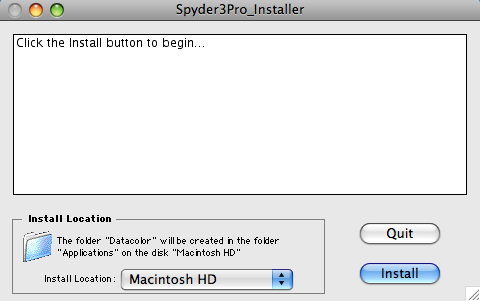 |
Posledním krokem je volba cílového adresáře. Tlačítkem Install spustíme samotnou instalaci. Pokud nenastala chyba, instalátor vypíše The software was successfully installed a my můžeme instalační program ukončit stiskem tlačítka Quit. |
První spuštění
Aplikace byla nainstalována do složky /Applications/Datacolor/Spyder3Pro. V této složce naleznete spustitelný soubor Spyder3Pro, který doinstaluje vše potřebné a spustí samotnou aplikaci.
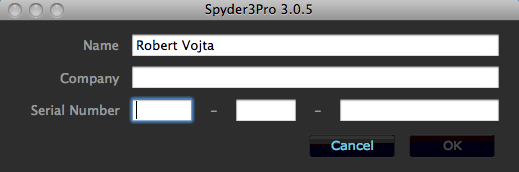 |
Při prvním spuštění budete muset vložit registrační údaje. Jméno (Name), společnost (Company) a sériové číslo (Serial Number). Sériové číslo je na obalu přiloženého CD. Po vyplnění všech údajů pokračujeme stiskem tlačítka OK. |
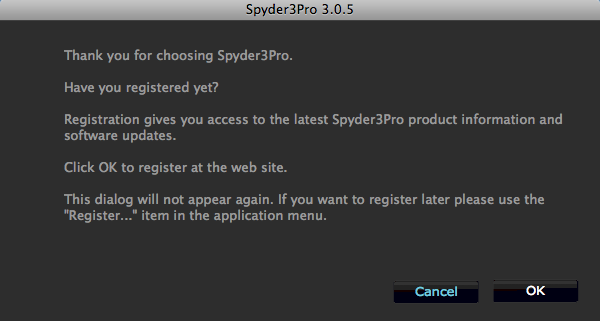 |
Na další obrazovce nám společnost Datacolor děkuje a chce po nás registraci na webových stránkách. Stiskem tlačítka OK se spustí prohlížeč s registrační stránkou. Registraci je možné přeskočit stiskem tlačítka Cancel. |
Kalibrace
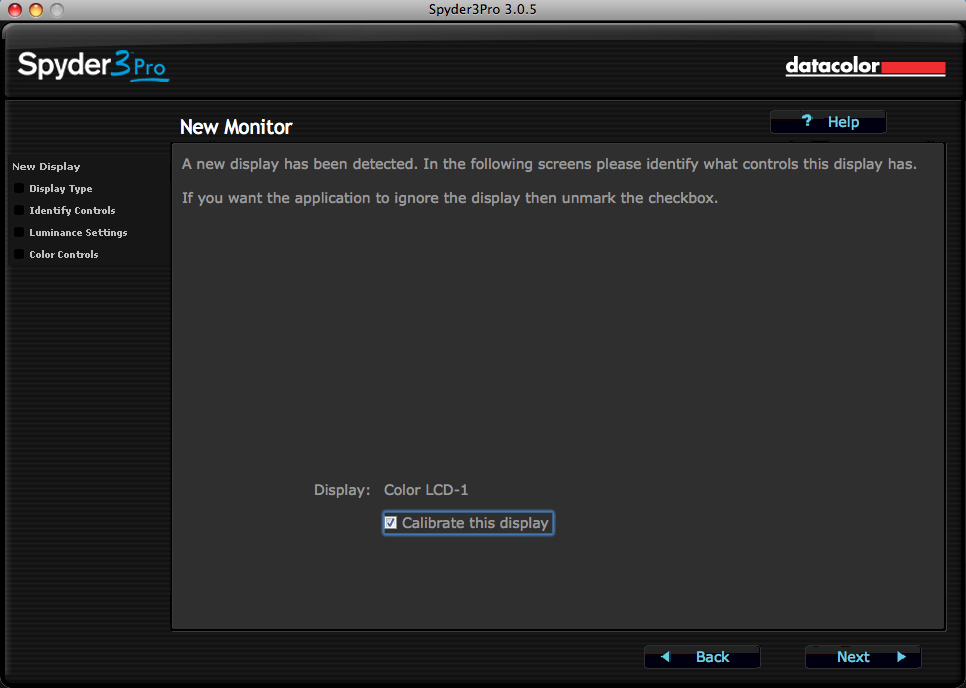 |
Kalibrační software je nainstalován, zaregistrován a připraven k použití. Spyder3Pro detekoval nový monitor a nabízí nám jeho kalibraci (Calibrate this display). My chceme kalibrovat a tak pokračujeme stiskem tlačítka Next. |
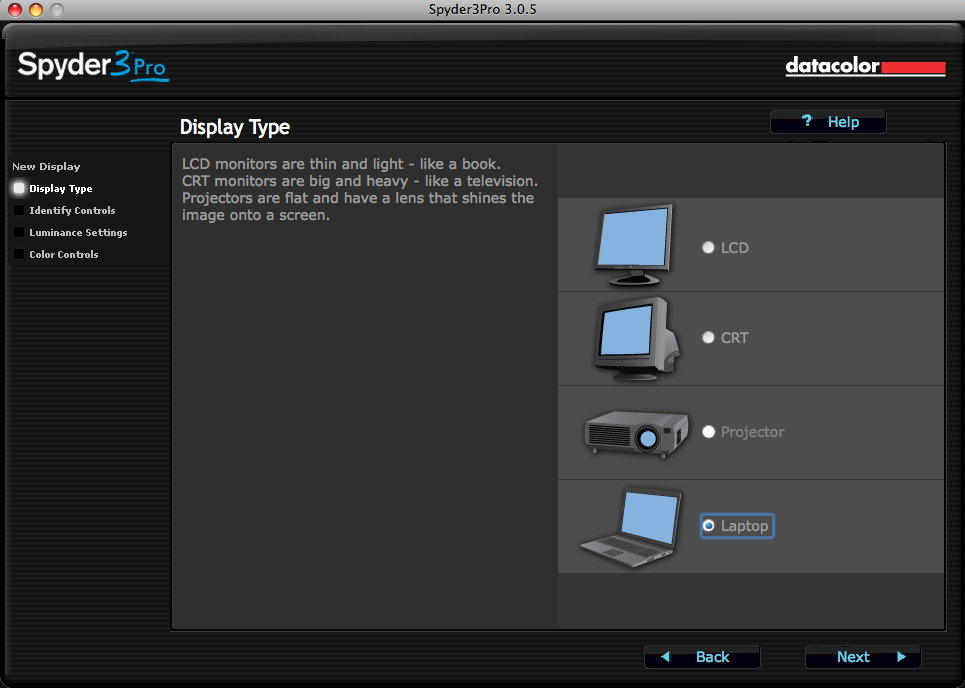 |
Spyder3Pro podporuje 4 druhy zařízení - LCD, CRT, projektor a LCD laptopu. Jelikož v této ukázce kalibruji displej Mac Book Pro, zvolím čtvrtou možnost. Pokračujeme stiskem tlačítka Next. |
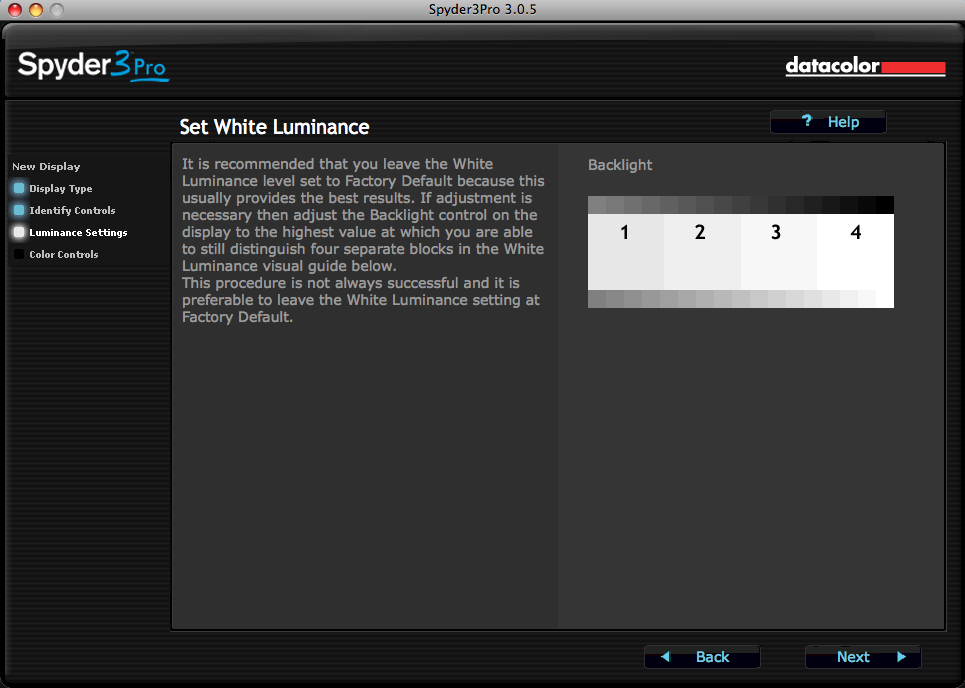 |
Nyní je potřeba nastavit jas monitoru (projektoru, LCD) na nejvyšší možnou hodnotu, při které ještě rozeznáte jednotlivé odstíny bíle v pravé části obrazovky. Obecně se doporučuje nechat nastavení jasu na standardních hodnotách (Factory settings). Po nastavení jasu pokračujeme stiskem tlačítka Next. |
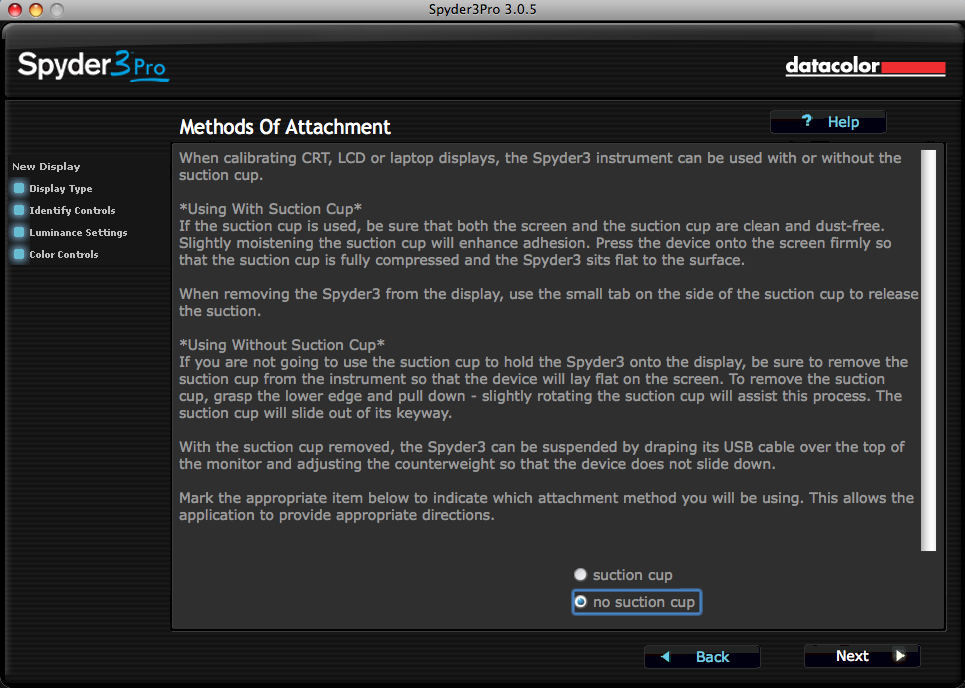 |
Kalibrační sondu můžeme na monitor přidělat pomocí přísavky (suction cup). Přísavku lze oddělat a kalibrační sondu na monitor položit (no suction cup). Jelikož nechci jakýmkoli způsobem tlačit na LCD mého Mac Book Pro, volím metodu bez přísavky. Pokračujeme stiskem tlačítka Next. |
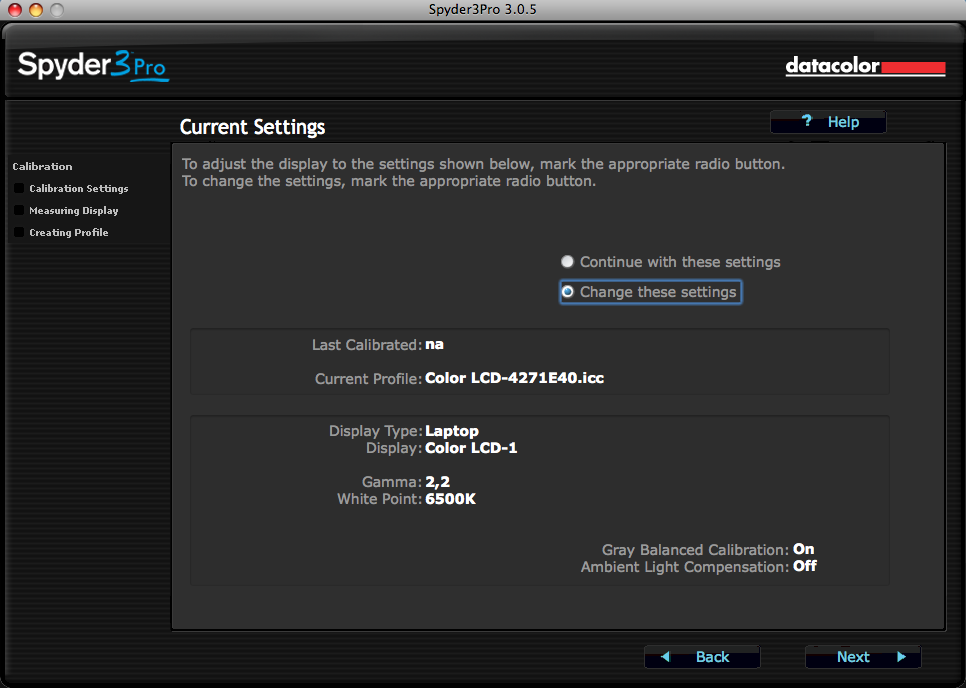 |
Tím jsme se dostali na poslední krok průvodce před samotnou kalibrací. Program přehledně vypisuje nastavení a způsob kalibrace. Chceme-li začít kalibrovat, zaškrtneme volbu Continue with these settings a stiskneme tlačítko Next. My zvolíme Change these settings a podíváme se na další možnosti nastavení. |
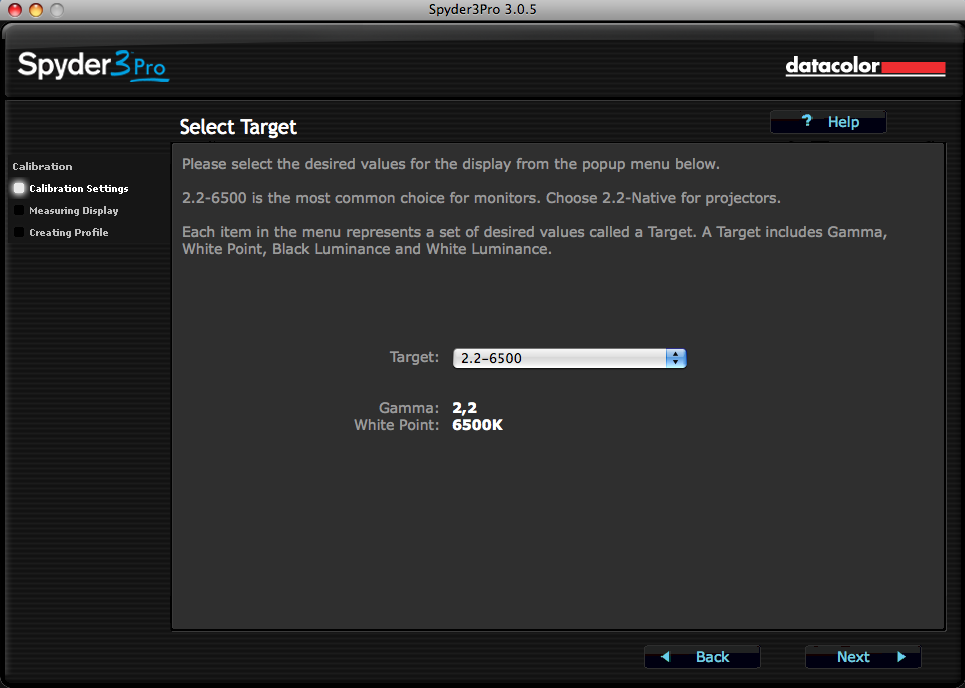 |
Zde nám program nabízí možnost výběru cílového nastavení. Každé z těchto nastavení reprezentuje nastavení gamy, bílého bodu (teplotu barev), jas černé a bílé. Program doporučuje ponechat nastavení na 2,2 - 6500K pro monitory. Zvolíme požadované nastavení a pokračujeme stiskem tlačítka Next. |
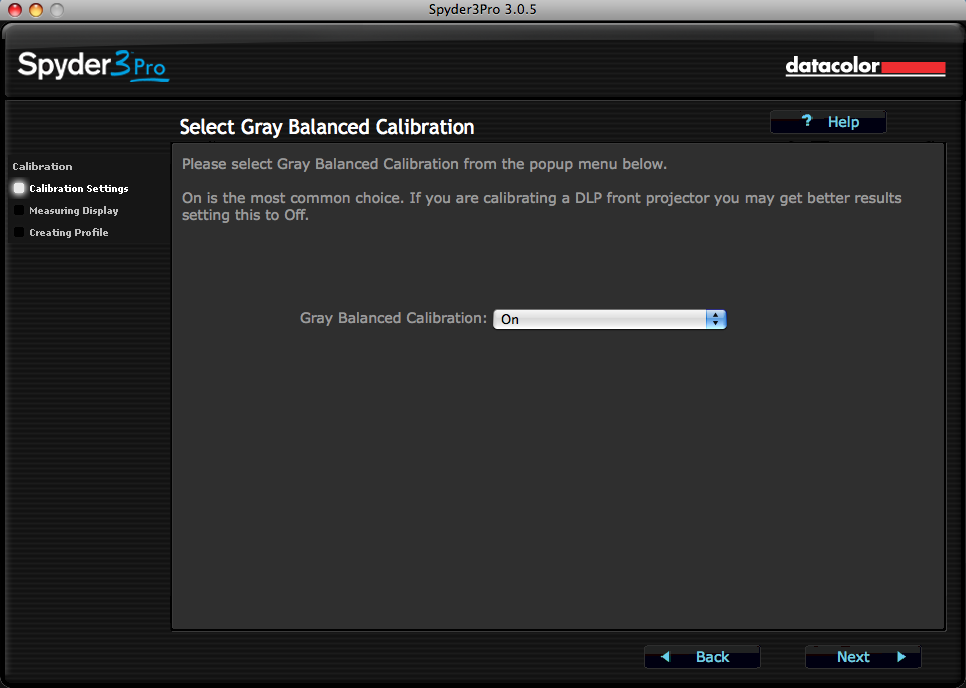 |
Dále máme možnost zapnout kalibraci šedé. Standardně je tato volba zapnutá (On) a doporučená. Pro projektory se doporučuje tuto volbu vypnout (Off). Necháváme zapnuté a pokračujeme stiskem tlačítka Next. |
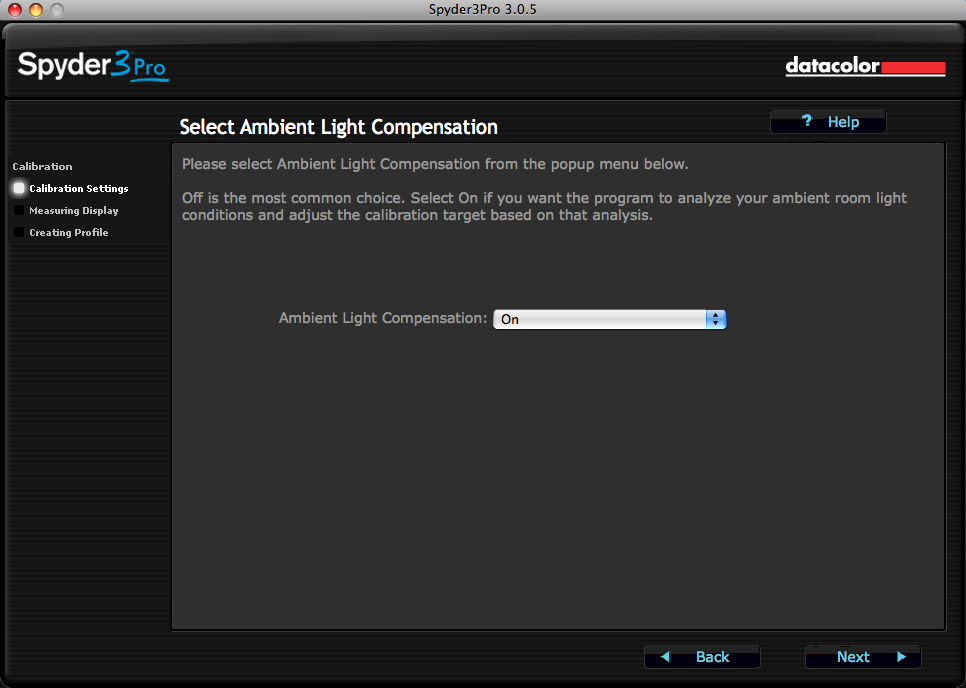 |
Poslední z možností je zapnutí kompenzace okolního světla. Pokud tuto položku zapneme (On), je vyžadována stálá přítomnost sondy umístěné v dodávané kolébce. Sonda každých 10 minut snímá okolní osvětlení a podle následné analýzy upravuje profil monitoru. Interval snímání lze nastavit. Později si ukážeme kde. Zapneme kompenzaci okolního světla a pokračujeme stiskem tlačítka Next. |
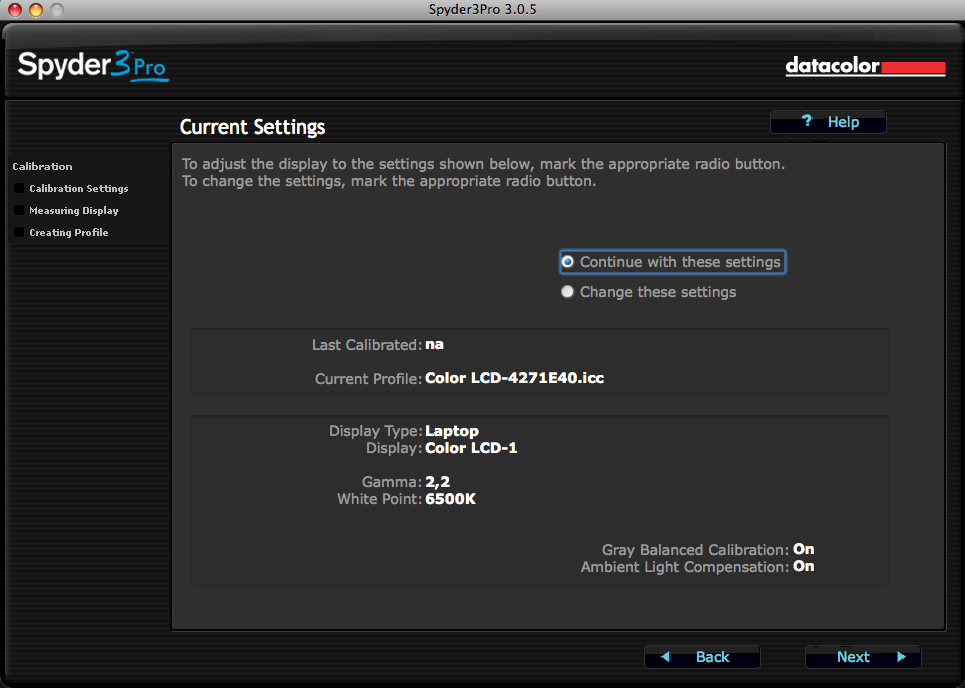 |
Dostaneme se zpět na nám již známou obrazovku s výpisem nastavení. Tentokrát zvolíme Continue with these settings a pokračujeme stiskem tlačítka Next. |
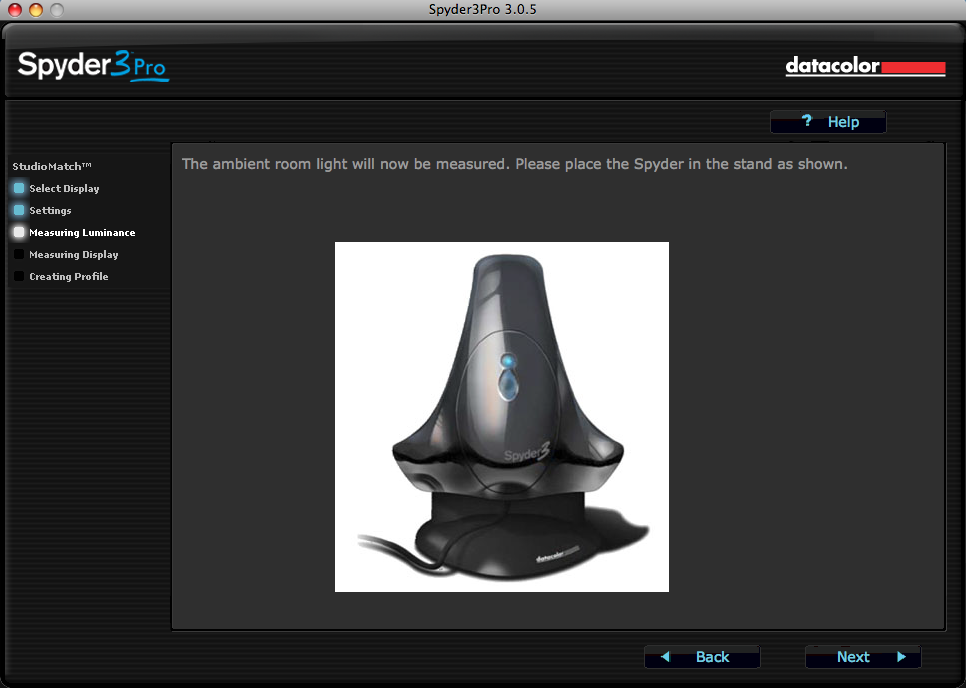 |
Prvním krokem kalibrace je analýza okolního osvětlení. Umístíme sondu do kolébky a pokračujeme stiskem tlačítka Next. |
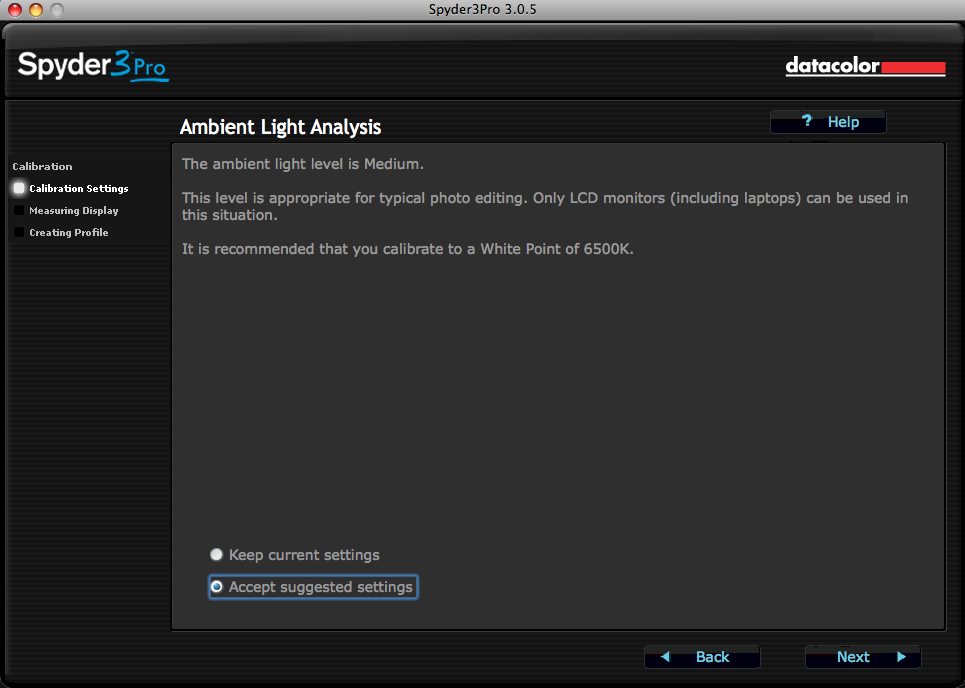 |
Spyder3Pro nám popíše okolní osvětlení a sdělí nám, které zařízení je v našich podmínkách vhodné pro editace fotografií. Dále nám doporučí nastavení bílé (teplotu barev). My můžeme doporučení odmítnout (Keep current settings) nebo přijmout (Accept suggested settings). Pokračujeme stiskem tlačítka Next. |
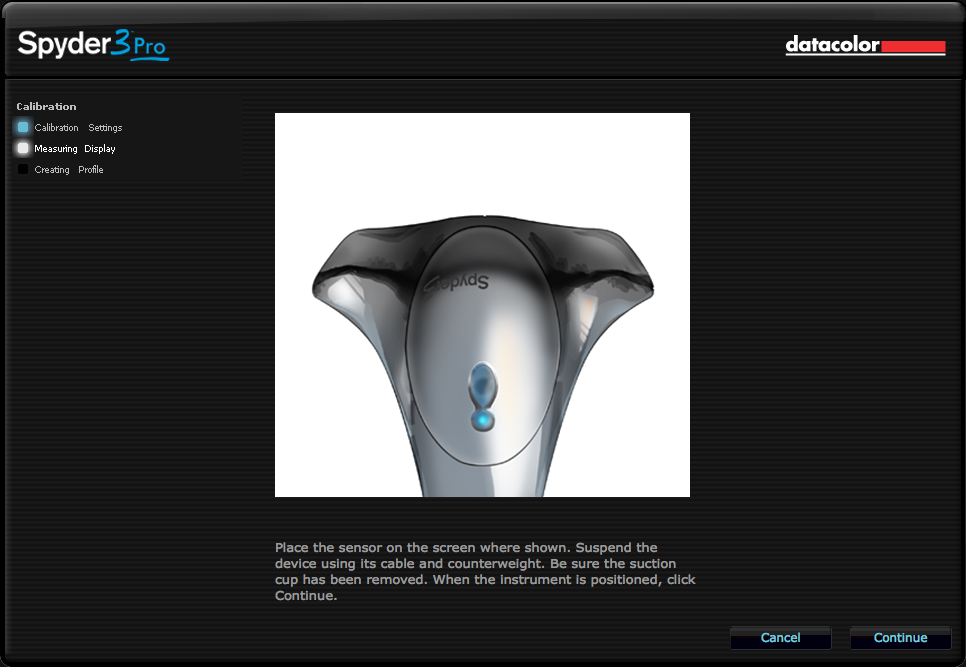 |
Nyní nás program vyzval, abychom přiložili sondu na monitor. S přísavkou nebo bez, podle dříve zvoleného nastavení. Sonda by měla být zhruba umístěna na stejné místo jak ukazuje Spyder3Pro. Po umístění sondy pokračujeme stiskem tlačítka Next. |
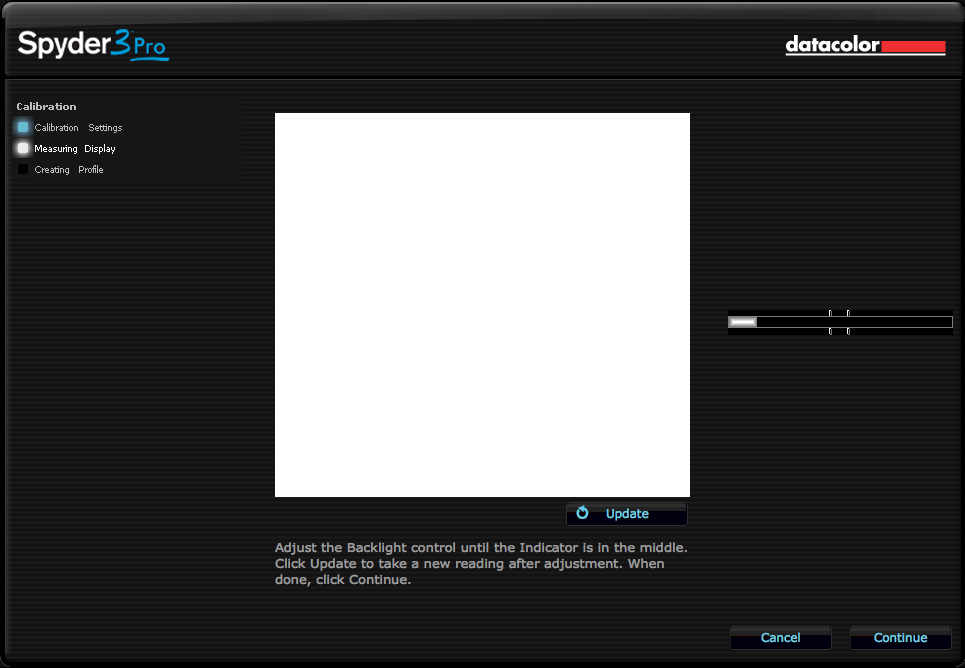 |
Nyní probíhá kalibrace. V určitém bodě se přeruší a bude vyžadovat interakci. Cílem je měnit jas monitoru tak dlouho, dokud se sloupec bílé (v pravé části) obrazovky nedostane doprostřed (mezi dvě čárky). Po každé změně jasu je nutné stisknout tlačítko Update pro aktualizaci. Máme-li hotovo, pokračujeme stiskem tlačítka Next. |
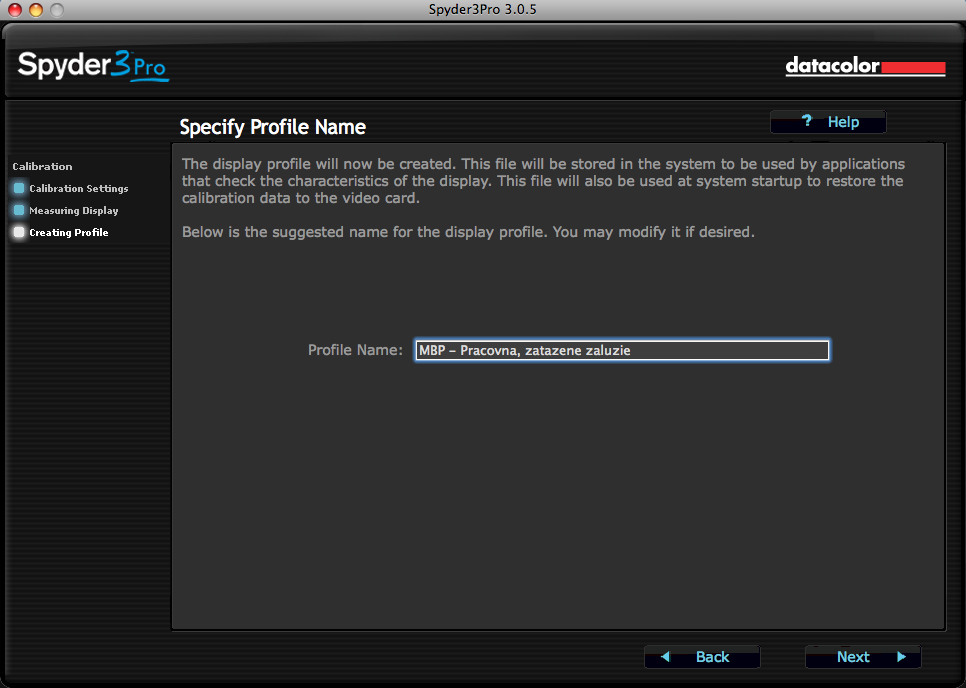 |
Kalibrace je dokončena a nyní nám zbývá zvolit název profilu. Zvolíme název a pokračujeme stiskem tlačítka Next. |
 |
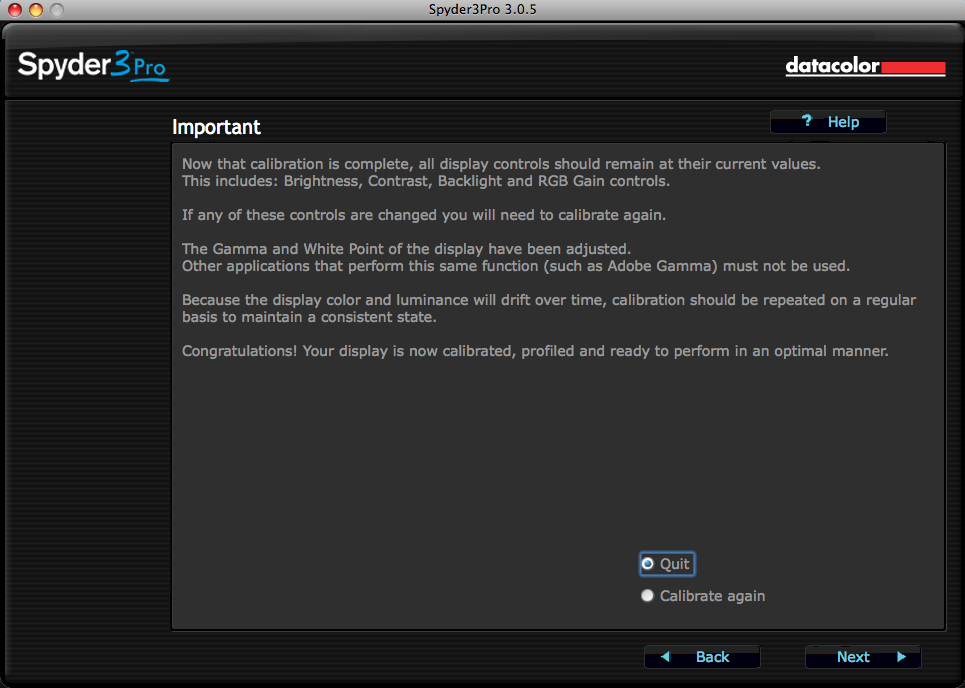
Předposledním krokem průvodce je SpyderProof. Na této stránce si můžete zvolit jakoukoliv fotografii a poté dojde k jejímu zvětšení. Pod fotografií je tlačítko Switch, které dokola přepíná ICC profil před / po kalibraci. Tímto způsobem si můžete na několika fotografiích ověřit, co pro vás znamená kalibrace monitoru. Pokračujeme stiskem tlačítka Next. |
 |
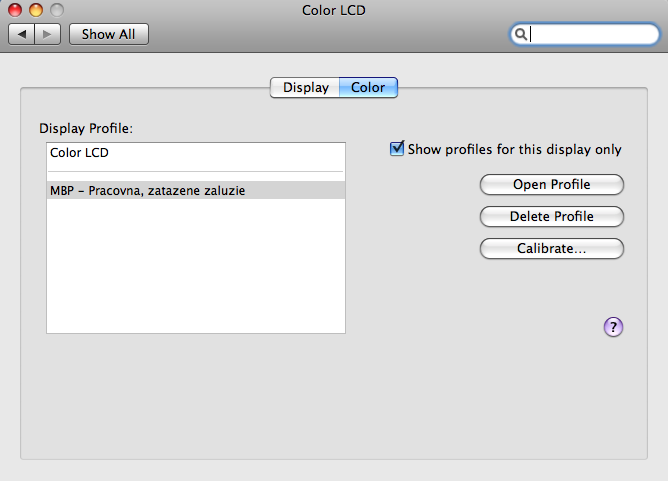
Poslední krok průvodce nabízí dvě volby - ukončení průvodce (Quit) nebo novou kalibraci (Calibrate again). My zvolíme Quit a ukončíme průvodce pomocí tlačítka Next. |
 |
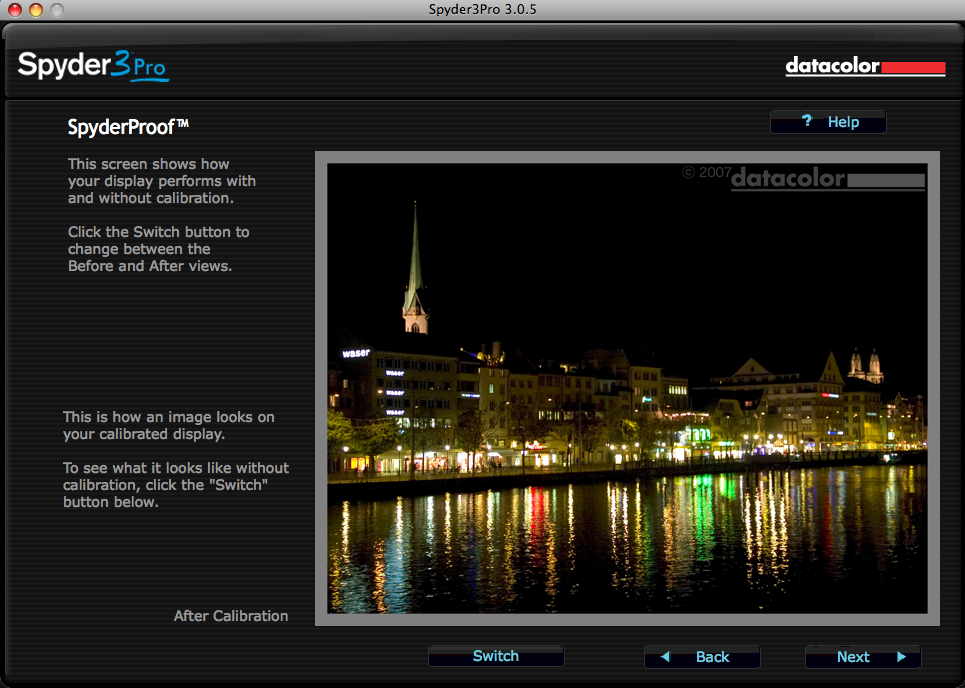
Monitor je zkalibrován a nový ICC profil je zkopírován do systému. Tento profil bude načten při startu systému a následně upraven pomocí analýzy okolního osvětlení. Mezi doporučení patří opětovná kalibrace monitoru jednou za dva týdny. |
Nástrojová lišta
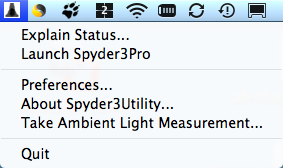 |
Po prvním spuštění Spyder3Pro se do lišty s menu nainstaluje ikona s přímým přístupem k nastavení a spuštění kalibračního programu. |
Explain Status ...
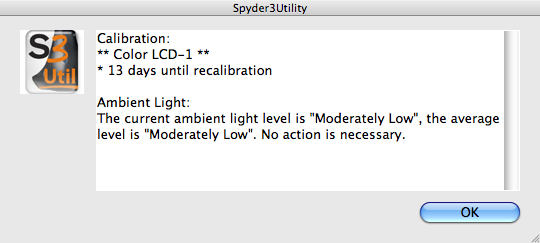 |
Výběrem položky Explain Status ... zobrazíme dialogové okno, které nás informuje zbývajícím čase do opětovné kalibrace jednotlivých zařízení a okolním osvětlení. |
Launch Spyder3Pro
Pomocí této položky menu spustíme kalibrační program.
Preferences ...
Položka menu Preferences ... otevře dialogové okno s nastavením programu. Nastavení je rozděleno do čtyř záložek - General, Ambient, Certification, Recalibration. Popis jednotlivých záložek následuje.
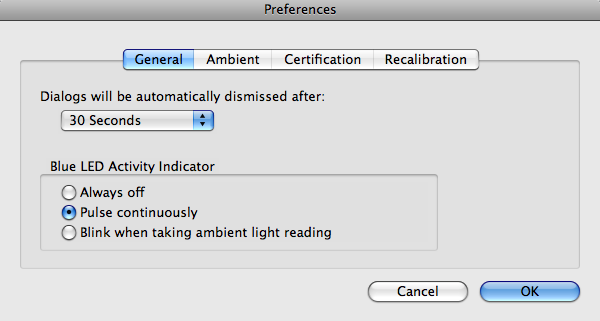 |
Dialogs will be automatically dismissed after - doba po jejimž uplynutí budou všechna varovná dialogová okna zavřena. Například varování o nespuštěné opětovné kalibraci, apod. Blue LED Activity Indicator - chování modré LED diody na sondě. Always off diodu vypne. Pulse continuously nechává diodu neustále pulzovat. Blink when taking ambient light reading rozbliká diodu v případě, že sonda snímá intenzitu okolního osvětlení. |
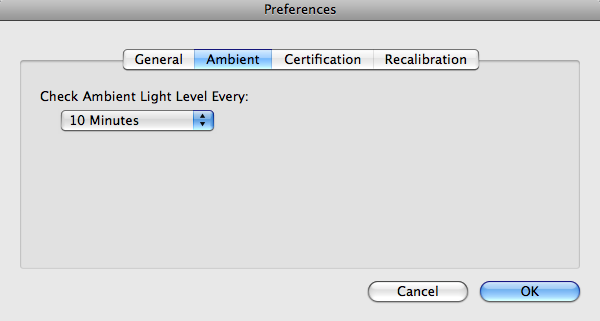 |
Check Ambient Light Level Every - interval snímání a analýzy okolního osvětlení. |
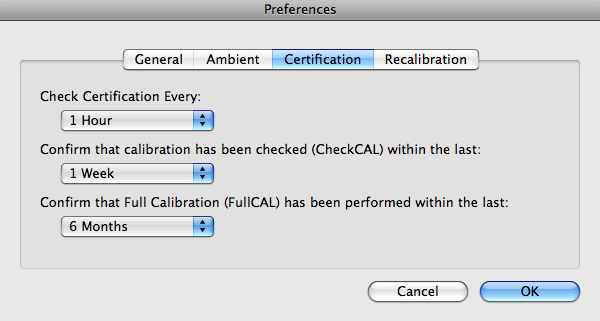 |
Check Certification Every - interval kontroly platnosti certifikace monitoru. Certifikát monitoru je platný pouze pokud - přiřazený profil byl vytvořen pomocí Spyder3, profil byl vytvořen se zapnutou certifikací, LUT tabulka v grafické kartě je shodná s LUT tabulkou profilu, okolní osvětlení odpovídá okolnímu osvětlení v době kalibrace, monitor byl v zadaných intervalech (viz. níže) rekalibrován a znovu kompletně kalibrován. Confirm that calibration has been checked (CheckCAL) withing the last - interval kontroly kontroly kalibrace. Confirm that Full Calibration (FullCAL) has been performed within the last - interval kontroly kalibrace. |
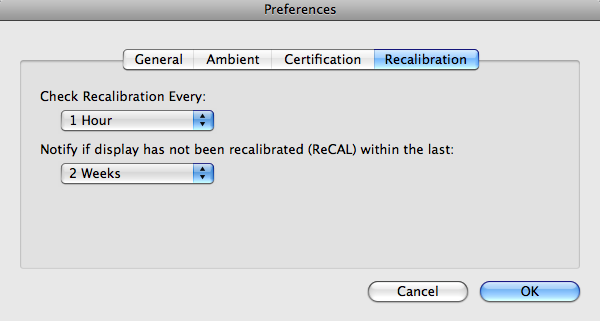 |
Check Recalibration Every - interval kontroly provedení opětovné kalibrace. Notify if display has not been recalibrated (ReCAL) withing the last - zde nastavujeme interval opětovné kalibrace. Pokud v tomto intervalu nebude monitor znovu kalibrován, program zobrazí varování. |
Kontrola kalibrace, opětovná kalibrace
Kontrola kalibrace nebo opětovná kalibrace se provádí pouhým spuštěním Spyder3Pro. Program má uložené informace o předchozích měřeních a tak nám automaticky nabídne možnost kontroly nebo opětovné kalibrace.
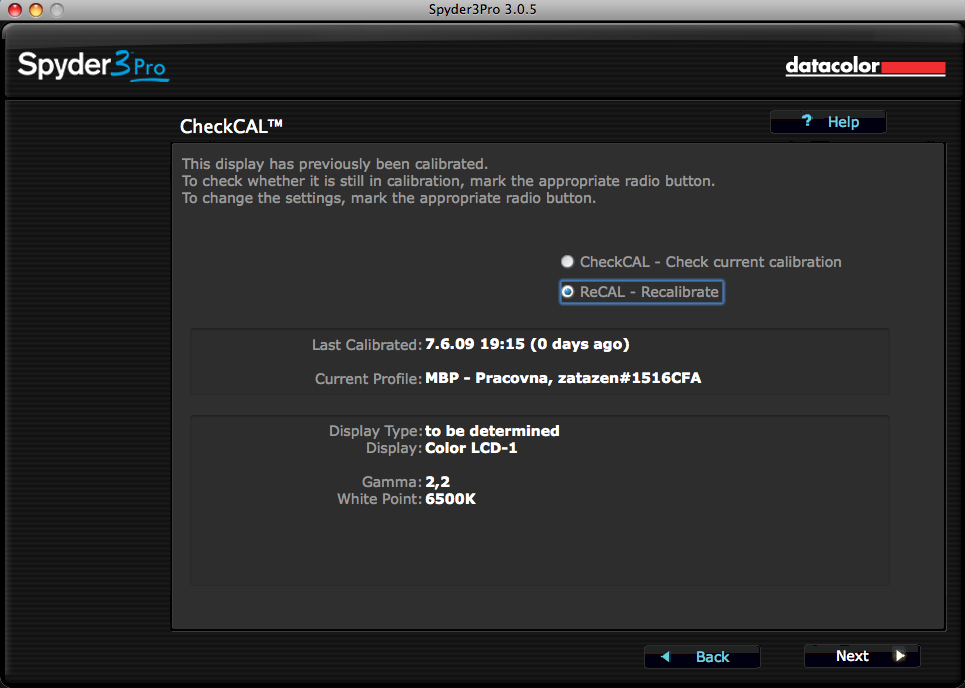 |
CheckCAL - Check current calibration - tato volba spustí Spyder3Pro v režimu kontroly kalibrace. ReCAL - Recalibrate - tato volba spustí Spyder3Pro v režimu opětovné kalibrace. |
Jednotlivé kroky nebudeme popisovat, protože se shodují s kroky již popsané kalibrace. Podíváme se pouze na výsledky kontroly kalibrace a možnosti, které nám nabízí.
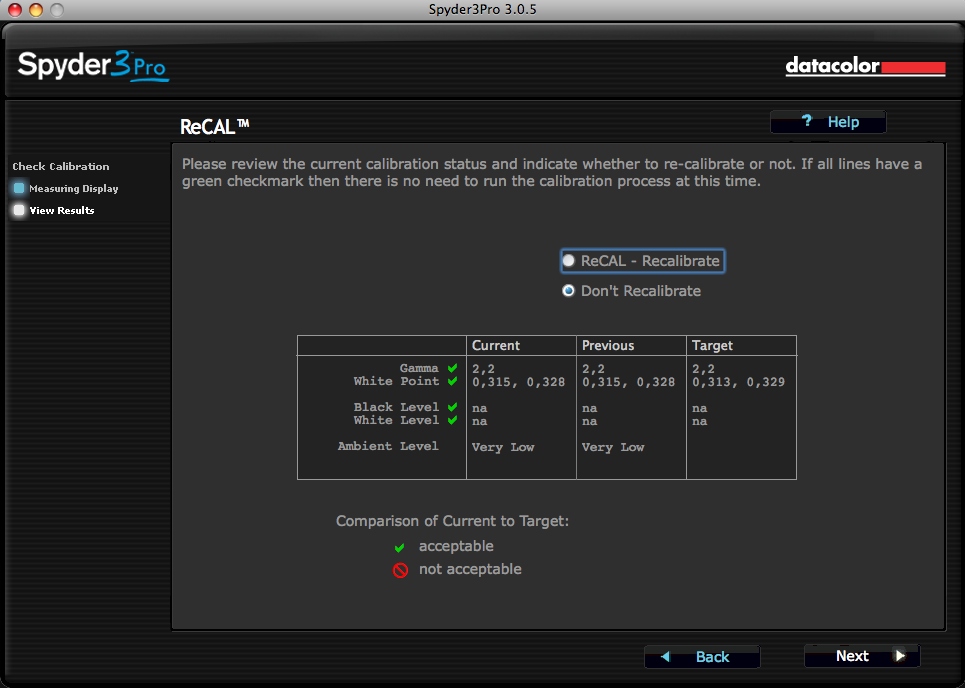 |
Druhý sloupec obsahuje aktuálně (Current) naměřené hodnoty. Třetí sloupec obsahuje hodnoty z posledního (Previous) měření. A čtvrtý sloupec obsahuje cílové, námi požadované, hodnoty. Pokud je u všech řádků zelená fajfka, vše je v mezích normálnu a není potřeba provádět opětovnou kalibraci. ReCAL - Recalibrate - touto volbou spustíte průvodce opětovné kalibrace monitoru. Don't Recalibrate - touto volbou ukončíte průvodce kontroly kalibrace. |
Závěr
A jak sondu hodnotím? Zmizel modrý nádech na fotografiích?
Já osobně jsem se sondou velmi spokojen. Po první kalibraci to byla poměrně velká změna. Barevné podání fotografií se změnilo. Úpravy, které jsem prováděl dříve postupně ruším a dělám je znovu na zkalibrovaném monitoru. Někdo namítne, že na LCD Mac Book Pro nemá smysl kalibrovat, protože jeho zobrazovací schopnosti (myšleno gamut) se ani vzdáleně nerovnají HW kalibrovaným monitorům značky EIZO. Souhlasím, počet bitů a gamut je někde jinde. Na druhou stranu i na těchto zobrazovacích jednotkách je změna po kalibraci obrovská.
Vytiskl jsem si několik testovacích snímků a modrý nádech zmizel.
Vše vypadá jednoduše, ale celá problematika je trochu složitější. Pokud chcete dosáhnout absolutní shody, musíte zkalibrovat všechna zařízení, která s fotografií pracují. V mém, amatérském, případě jde o monitor a tiskárnu. Ano, kalibrační sonda se prodává i pro tiskárny, plazmové televize, atd. Já osobně kalibrační sondu pro tiskárnu nemám. Používám funkci Aperture, která se jmenuje On Screen Proofing neboli kontrola na obrazovce. Vyberu profil nainstalované tiskárny/papíru a na obrazovce vidím, jak bude vytištěná fotografie vypadat. Nikdy nedosáhnu 100 % shody, protože každé zařízení má jiné zobrazovací schopnosti. Na druhou stranu se mi tímto způsobem daří korigovat barevné nádechy, světlost, tmavost, apod.
Konečný verdikt zní - tuto kalibrační sondu mohu jenom doporučit.
Pokud si chcete k tématu přečíst více, podívejte se na článek od Romana Pihana Barva a její obraz v PC.
- Pro vkládání komentářů se musíte registrovat nebo přihlásit
Jaký obchod?
Dobrý den,
chtěl bych se zeptat, ve kterém obchodě (internetovém - pokud možno tak českém) jste zakoupil tuto kalibrační sondu.
díky Tom
Vzorníky
Dobrý den,
zakoupil jsem v obchodě vzorniky.cz. Teď se dívám, je dokonce ještě levnější - 4016,- Kč. O něco levněji ji mají i na Oehlingu. Pro zjišťování nejlepší ceny používám zbozi.cz.
Díky
Díky
spyder3pro
Mám jí už dva měsíce a jsem velmi spokojen. Mám lcd monitor Philips za 5tis a mohu potvrdit že po kalibraci zmizel barevný nádech a vyladění jasu a kontrastu je na velmi dobré ůrovni. Barvy jsou podstatně věrnější a po udělání asi 20ti zkušebních fotografií( vyvolaných z RAWu) mohu říct ,že jsem získal do oka poměrně přesný odhad jak bude fotka vypadat na papíře. Koupil jsem tuto sondu z USA přes http://www.shopguru.cz/ a vyšlo mě to na 3680 Kč . Tato cena mi přijde velice přijatelná za to , že už nedostanu z labu zkaženou fotografii díky mým špatným ůpravám v Lightroomu.